
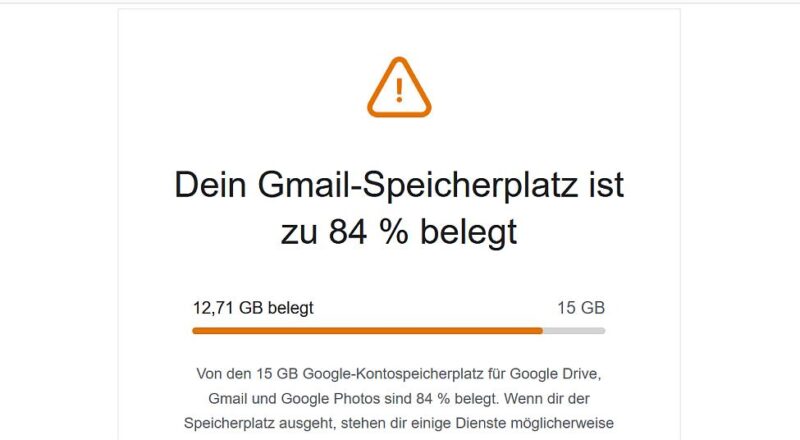
[WEM DIE EINLEITUNG HIER ZU LANG WIRD, der blättere bitte bis nach „PROBLEMLÖSUNG“ herunter]
[Quelle aller Bilder ist GOOGLE]
Wer ein ANDROID Telefon sein eigen nennt, bekommt von GOOGLE 15 Gigabyte Speicherplatz in deren hochprofessioneller Cloud für eMAILs, Kalendereinträge und Datensicherungen kostenlos zur Verfügung gestellt.
Das ist natürlich sehr nett von GOOGLE, selbstverständlich geht es denen in erster Linie allerdings darum, Geld zu verdienen. Ob nun mit den dort gespeicherten Daten selbst (alte Datengauner!) oder mit Dienstleistungen wie zum Beispiel der Vermietung von mehr Speicherplatz (OK). Doch eine philosophische Betrachtung soll hier nicht das Thema sein.
Die Nummer mit der Datensicherung ist gut gedacht. So wird dieser Speicherplatz z.B. auch für (automatische) WHATSAPP Datensicherungen verwendet. Oder für die Konfigurationsdaten des Telefons, falls man mal das Telefon wechselt.
Aber es werden in der GOOGLE Cloud (mit Namen GOOGLE ONE) auch alle Fotos automatisch gesichert, wenn man, aus welchen Gründen auch immer, die Datensicherung in der GOOGLE Foto App aktiviert hat. In meinem Telefon ist diese Funktion schon immer deaktiviert, ich mache allerdings auch kaum Fotos mit dem Handy.
Nun ist es in der vergangenen Woche gleich zweimal passiert, das ich wegen „GOOGLE Speicherplatz voll“ um Hilfe angesprochen wurde. Das ist für die Betroffenen in der Tat doof: Das neu gemachte Fotos nicht mehr gesichert werden können ist ja noch das eine. Aber das man keine eMAILS mehr bekommt (wenn man denn GOOGLE MAIL verwendet) oder das WHATSAPP nicht mehr gesichert werden kann, das ist in der Tat schon blöd.
Nebenbei:
Wir haben unsere eigenen, privaten MAIL Accounts, für die wir brav jeden Monat bezahlen. Und der Schreiberling verwendet natürlich auch kein WHATSAPP oder sonstiges Gedöns.
Also durfte ich mich neben der allgemeinen Hausmeistertätigkeit mal wieder mit Computerfragen im Allgemeinen beschäftigen und was dazu lernen.
Sind die kostenlosen 15 GB Speicherplatz in GOOGLE ONE (Cloud, Foto oder wie man auch immer dazu sagen mag) wegen zu vielen Fotos erst mal vollgelaufen, hat man also ein echtes Problem.
Einfach macht es sich der, der für nur zwei Euro im Monat weitere 85 GB Speicher bei GOOGLE mietet und das Problem damit sofort löst. Aber in Wirklichkeit wird das nur vertagt, denn irgendwann sind auch 100 GB voll:
Früher war der lokale Speicherplatz auf den Telefonen der limitierende Faktor und fotofreudige Knipser waren gezwungen, immer mal wieder aufzuräumen wenn der lokale Speicherplatz voll lief.
Dann wurde der Speicherplatz auf den Handys immer größer, konnte gar mit einer SD Karte für wenig Geld auf viele Gigabyte erweitert werden. Und bevor jemand seine Nonsensfotos auf alten Handy mit zu wenig Speicherplatz aufräumte, kaufte man lieber ein neues Handy mit (viel) mehr Speicherplatz.
Kluger Weise hat GOOGLE das erkannt und aus der Faulheit der Menschen ein Geschäft gemacht. Wer nicht aufräumen will, muss zahlen!
2 Euro im Monat. Nicht viel. 24 Euro im Jahr, das ist schon mal eine Kiste wirklich guten Bieres. Und jeder, der mal ein Haushaltsbuch geführt hat weiß, das nicht die großen, einmaligen besonderen Ausgaben für permanente Ebbe in der Haushaltskasse sorgen, sondern die vielen kleinen Abos. Telefon hier, Fernsehen da, Zeitung dort und jetzt neu, Speicherplatz!
Wegen Faulheit. Kein Mensch kann sich 10.000ende von Fotos ansehen.
Nun denn.
Will man kein Abo und will man immer noch nicht aufräumen, bleibt nur übrig die automatische Datensicherung der GOOGLE Fotos auszuschalten und die Fotos im GOOGLE Cloudspeicher zu löschen, aber selbstverständlich lokal auf dem Handy zu behalten.
Und das geht dann mal so:
PROBLEMLÖSUNG
Am Besten hat man neben dem Handy noch einen PC mit einem Webbrowser (Firefox, Chrome) zur Hand!
1) Synchronisierung ausschalten:
1.1) GOOGLE FOTO APP auf dem Telefon öffnen.
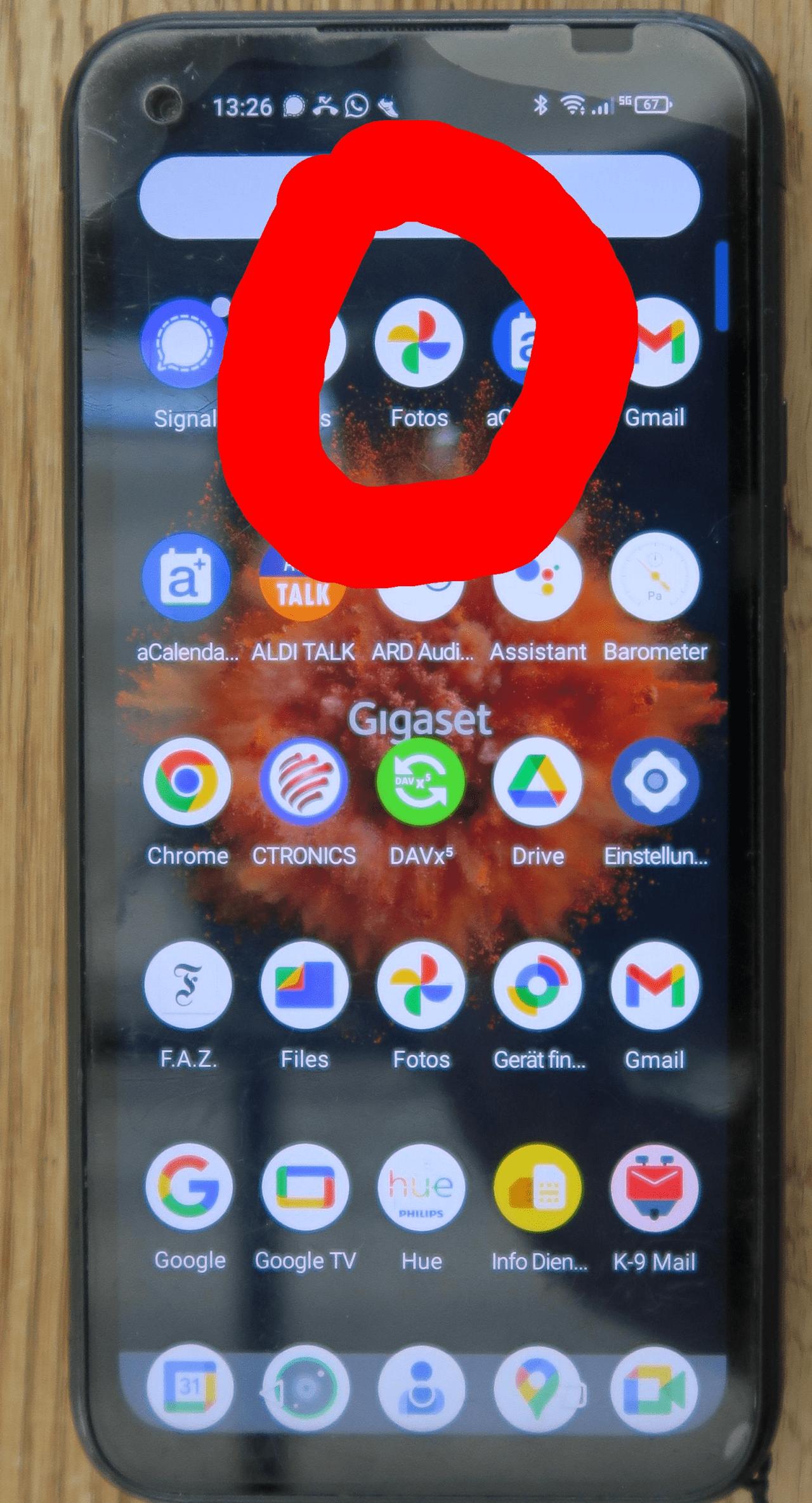
1.2) Dort oben rechts auf das Symbol für das eigene Konto klicken.
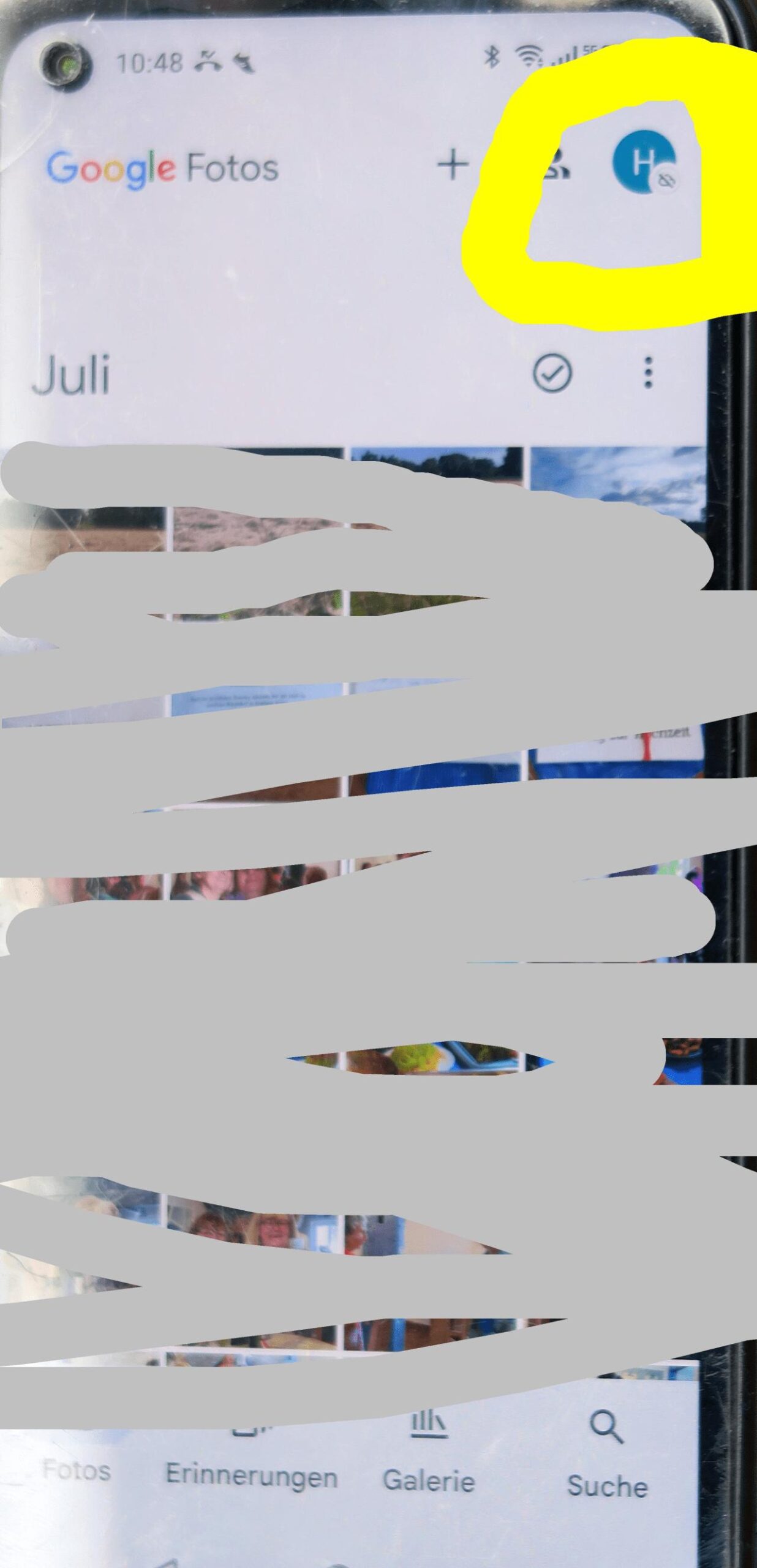
1.3) Dann erscheint direkt im zweiten Abschnitt „Sicherung“. Vermutlich ist die Datensicherung aus irgend einem Grund aktiviert. Dadurch wird jedes auf den Handy gemachte Foto automatisch in den GOOGLE Cloud Speicher hochgeladen („gesichert“).
Nun also die Sicherung DEAKTIVIEREN und auch so für immer und ewig lassen! Wenn man das nicht macht, werden die Fotos mit den folgenden Schritten auch auf dem Handy gelöscht, da ja der Sinn dieser automatischen Datensicherung darin besteht, die Sicherung und den Ursprung immer synchron (gleich) zu halten. Ist die Datensicherung also aktiviert, wird jedes neue Foto an alle Speicherplätze verteilt, wird es irgendwo gelöscht, wird es auch aus allen Speicherplätzen gelöscht.
2) Vorhandene Fotos in der GOOGLE Cloud sichern:
Damit nicht doch irgendwie Fotos verloren gehen, nun alle Bilder aus der Cloud sichern (auch „exportieren“ genannt). Das macht man am Besten nicht in GOOGLE Fotos, sondern in GOOGLE Takeout.
Also „https://takeout.google.com“ aufrufen und sich dort mit genau dem Konto anmelden, mit dem das Handy bei GOOGLE angemeldet ist. Dazu braucht man natürlich den Benutzernamen und das Kennwort.
Eventuell kommt erst mal eine Seite auf der GOOGLE Vorschläge macht, was man sonst noch so machen könnte, einfach runter scrollen und „jetzt nicht“ klicken. Falls dann immer noch nicht die Exportseite erscheint, einfach noch mal die „Takeout“ URL in den Adresszeile des Browsers eingeben.
Irgendwie könnte man den Verdacht bekommen, das GOOGLE lieber erst mal alles andere „empfiehlt“ als die eigenen Daten heraus zu rücken 😉
2.1) Bereich „Fotos“ auswählen:
Das Ziel ist erreicht, wenn diese Seite erscheint:

Hier kann man sage und schreibe aus 52 von GOOGLE verwalteten Datentöpfen auswählen. Wir wollen nur „Foto“, also erst mal oben rechts mit „Auswahl aufheben“ alle abwählen.
Dann runter scrollen, bis im ersten Drittel der Seite der Abschnitt „GOOGLE Fotos“ erscheint. Häkchen setzten, ganz nach unten scrollen und „Nächster Schritt“ anklicken.

2.2) Übertragungsweg auswählen:
Am Besten man lässt sich an die eMAIL Adresse, mit der man bei GOOGLE ja sowieso angemeldet ist, einen Download Link für das ZIP Archiv mit allen bei GOOGLE gespeicherten Fotos schicken. Schon klar: Ist der GOOGLE Speicher so voll, das nicht mal mehr kleine eMAILS ankommen können, muss man erst mal schnell ein paar Bilder von Hand löschen.
Wer weiß, wie viel Speicherplatz man bei GOOGLE verbraucht hat (vmtl. ja knapp 15 GB, weil man sonst den ganzen Mist hier nicht machen müsste), wählt etwas weiter unten die Dateigröße „50 GB“ damit man nicht auch noch mit vielen ZIP Archiven kämpfen muss.

Dann also „Export erstellen“ wählen und schon wirbelt GOOGLE los.
2.3) Export herunter laden:
Auf keinen Fall jetzt schon irgendwo Fotos löschen, sondern abwarten bis der Export erstellt wurde und bis man ihn sicher herunter geladen hat. Ist das erfolgt, kann passieren was will, alle bis zum Zeitpunkt des Exports (genauer: bis zum Zeitpunkt der gestoppten Datensicherung (siehe (1)) gemachten Fotos sind sicher im Archiv auf der lokalen Festplatte.

3) Fotos in GOOGLE Fotos im Webbrowser löschen:
Die Nummer mit dem Browser ist wichtig! Wenn man die Fotos nun in der GOOGLE Foto App auf dem Handy löschen würde, wären sie ja da gelöscht und das 15 GB Speicherproblem bei GOOGLE wäre nicht gelöst.
Also im Webbrowser „https://photos.google.com/“ aufrufen. Wegen (2) wird man ja noch angemeldet sein, ansonsten nochmal neu anmelden.
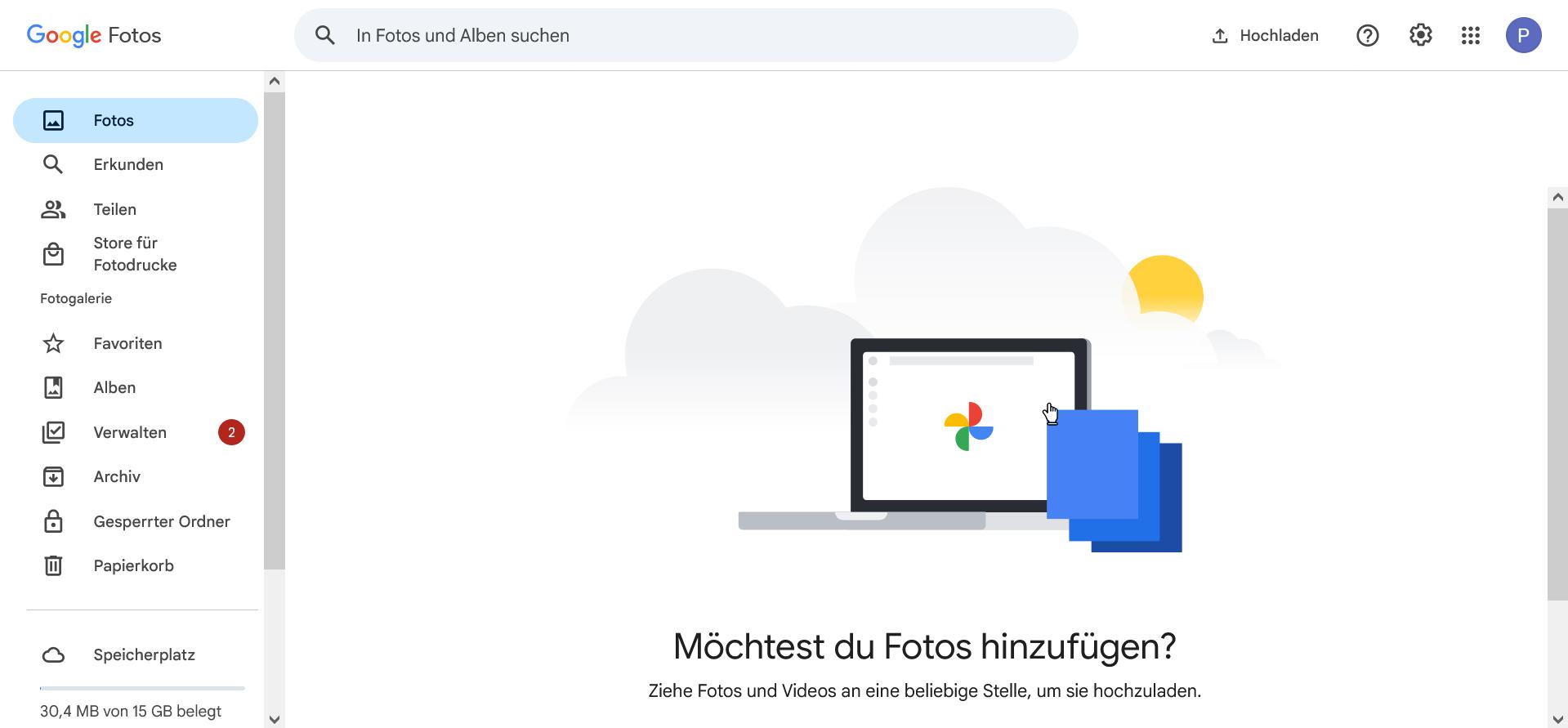
Ab hier wird es mit aussagekräftigen Screenshots schwieriger, weil ich mich erst hinterher dafür entschieden habe, diesen Beitrag zu schreiben und blöder Weise das alles erst mal gemacht habe (also alle Fotos online bei GOOGLE gelöscht) und jetzt schlicht keine mehr da sind ;-(
Also ein wenig improvisiert und nur ein paar Bilder neu gesichert, exportiert und gelöscht um an die folgenden Screenshots zu kommen.
Nun, für das Löschen der bei GOOGLE gespeicherten Bilder in GOOGLE Fotos habe ich folgenden Weg beschritten:
3.1) Alle Fotos direkt in den Papierkorb:
Oben links den Abschnitt „Fotos“ angewählt. Rechts erscheinen alle Fotos. Die Auswahl von mehren oder gar allen Dateien (Fotos) im Webbrowser ist etwas tricky, finde ich. Also genau genommen geht das dann so:

3.1.1) Mit der Maus auf das erste Foto gehen, dort links oben in den Kreis und darauf klicken (!). Ein Haken wird angezeigt und in der Kopfzeile steht „1 Foto ausgewählt“ (oder so ähnlich).
3.1.2) Nun die SHIFT Taste (auch Umschalttaste genannt) drücken und GEDRÜCKT HALTEN.
3.1.3) Die Maus eine Bildzeile weiter nach unten schieben, alle Bilder vom ersten bis dahin werden gedimmt / markiert, damit man erkennt, welche bereits ausgewählt sind.
3.1.4) Nun mit der PAGE DOWN (Bild runter) Taste nach unten scrollen, die SHIFT Taste bloß nicht los lassen.
3.1.5) Hat man gefühlt (eine Anzeige darüber gibt es in diesem Moment nicht) ein paar hundert Bilder am Wickel, geht man mit der Maus wieder auf den Kreis in einem Bild und klickt (!) dort hinein. Erst jetzt die SHIFT Taste los lassen, erst jetzt wird oben angezeigt, wie viele Fotos man markiert hat. Irgendwo scheint es eine maximale Anzahl von ausgewählten Fotos zu geben, ich habe für alle Fotos drei Portionen benötigt – und dafür gut zehn Anläufe gebraucht, denn diese Massenauswahl ist echt tricky und einen „alle markieren“ Button hat GOOGLE nicht spendiert.
Sind die Fotos markiert, oben rechts auf das Mülltonnensymbol klicken und die eine Portion ist damit schon mal weg, dann so lange den Vorgang wiederholen, bis alle Fotos im Mülleimer gelandet sind.
Mit dieser Aktion haben wir die Fotos aus dem Ordner „Fotos“ in den Ordner „Papierkorb“ für gelöschte Fotos verschoben.
3.2) Papierkorb leeren:
Nun nur noch links auf „Papierkorb“ gehen und dort den Mülleimer leeren (oben rechts).

GOOGLE sagt, das die Bilder in dem „Papierkorb“ Ordner erst nach einigen Wochen (waren es 60 Tage?) automatisch gelöscht werden und das der Platzbedarf für diesen Ordner nicht auf die 15 GB angerechnet wird.

Merke: Es geht doch! Man kann alle Bilder bei GOOGLE Foto online löschen um den kostenlosen GOOGLE Speicherplatz wieder frei zu bekommen und dennoch alle Bilder auf seinem Handy behalten.
Aber bedenke:
a) Sobald man die Sicherung (siehe (1)) wieder einschaltet werden wirklich alle Bilder, die lokal auf dem Handy vorhanden sind, wieder in die GOOGLE Cloud geladen, selbstverständlich auch die alten, die man gerade eben mühselig gelöscht hat. Wenn man also vorher auf dem Handy nicht aufgeräumt hat, hätte man gar nichts gewonnen.
b) Nun hat man also keine Datensicherung für die auf dem Handy gemachten Fotos mehr. Geht das Handy verloren oder kaputt, wären alle darauf gespeicherten Bilder für immer verloren.
c) Außer man ist zwar faul aber nicht völlig bescheuert und macht wenigstens ab und zu eine lokale Datensicherung von Hand. Dafür schließt man das Handy über ein USB Kabel an einen PC an, wählt auf dem Handy den USB Datentransfermodus und auf dem PC im Dateiexplorer das Handy und darin den Ordner „DCIM“. Da wählt man dann mit „CTRL“ und „A“ (STRG-A) alle Bilder aus und zieht sie auf einen Ordner der sich auf der PC Festplatte befindet. Geht einfach, schnell und war schon immer so.
Das war´s.
Peter.
P.S.: Eigentlich wollte ich keinen Beitrag zu diesem Thema schreiben, aber ich habe mal wieder keine Seite gefunden, die das Thema einmal von vorne bis hinten durchspielt. Brauchbare Hinweise und Ideen vielleicht nur noch auf 10% der besuchten Seiten, der Rest hochgradig ähnlicher Textmüll ausschließlich um Werbeplätze zu verkaufen. Ach je.
P.S.2: Wieso bei den beiden hilfesuchenden Menschen die GOOGLE Foto Datensicherung eingeschaltet war ist unbekannt. Beide schwören, sie hätten sie nicht eingeschaltet. Aber per Voreinstellung ist sie ganz offenbar aus und wenn man sie einschaltet, wird sogar nochmals nachgefragt. Sehr merkwürdig.
P.S.3: Wer das hier alles mal nach dieser Anleitung gemacht hat, kann mir gerne textliche Verbesserungsvorschläge und/oder Screenshots von der GOOGLE Foto Arie im Browser senden! Baue ich dann ein, mit Quellenangabe ,-)
super Peter, diese Gebrauchsanweisung muss ich bei Gelegenheit auch nutzen, weil das Handy meiner Frau dauernd meckert daß der Speicherplatz bei Google voll ist. ich selber nutze keine Cloud und lösche oft.
Grüße
Uwe
Ganz herzlichen Dank für diesen Eintrag. Habe mir das erste mal ein Google Pixel Handy zugelegt und war echt irritiert, dass der Speicher sofort belegt war. Ich selber hatte die Sicherung nicht eingeschaltet. Das Google Konto besitze ich ja schon seit ner Ewigkeit aber habs nie genutzt, außer zur Anmeldung eines neuen Handys.
Viele Grüße
Alena
Danke Peter,
habs für meine Freundinnen gegoogelt und bin auf deine Seite gestoßen. Die beiden haben genau dieses Problem. Konnte es aber auf die Schnelle auch nicht lösen. Nun weis ichs und werde mich morgen gleich an die Arbeit machen. Wünsch mir Glück! Danke von uns dreien. VLG
Glück, Glück, Glück! Viel Erfolg, Peter.
Es bleibt bei mir noch die Frage : es, wird zwar angezeigt, das 15,1 GB voll sind.. aber es wetden nur 7 GB gespeicherte Fotos aufgelistet. Spam/Screenshot/unscharfe Fotos/Gmail/G. Cloud =alles auf Null.. grosses Rätsel :was und wo sind die anderen acht GB. ?
Hi Peter,
danke für deine tollen Ausführungen und Hintergrundbeschreibung!!!
Vielen Dank, klasse Anleitung! Hat mir sehr geholfen.
Noch ne weitere Frage :.. kann ich es nicht auch umgekehrt machen = einfach alles Fotos auf PC ziehen und dann im Handy alle löschen?
Wäre doch einfach (klaro : mit der Löschhilfe von Dir! effizienter!! Danke jedenfalls dafür).
Hallo,
ja klar, das ginge auch aber eine Menge Menschen wollen ihre Fotos auf dem Telefon behalten um die Bilder einfach anderen zeigen zu können. Zu der anderen Frage: Keine Ahnung wo Deine 8 GB geblieben sind. Da ja alles auf den Speicherplatz angerechnet wird, muss es noch einen SPeichertopf geben, von dem Du nicht ahnst, das GOOGLE ihn für Dich ungefragt füllt 😉 Viel Erfolg beim Suchen! Peter.
Hallo Peter, ich bin echt froh für deine Beschreibung. Wirklich TOP. Meine Tochter hatte seit Wochen Probleme und immer wieder hat sie vieles auf ihrem Handy ohne Erfolg gelöscht. Viel schlimmer, sie bekam keine Mails mehr und konnte auch nichts mehr schicken. Das war ein echtes Drama, da sie sich in Ausbildung befindet und viele wichtige Sachen über Mail laufen. Mit deiner superguten Beschreibung und den echt wichtigen Hinweisen zu den zu beachtenden Kleinigkeiten, konnten wir endlich erfolgreich das Problem lösen.
Hallo Roland,
das geht mir runter wie Öl! Vielen Dank für die schöne Rückmeldung, schön, das Du den Beitrag gefunden hast. Danke GOOGLE. vg Peter.
Respekt, mein Bester !!!
Du hast Dir die ganze Mühe gemacht, und es dann sogar noch an Andere, UNEIGENNÜTZIG weitergegeben !
Ich weiß aus eigener Erfahrung, was diese gesamte Löschaktion für eine rieeeeesige Schei… ist, so denn man sie zum 1.male durchführt, aber VORHER ja erst mal alles erkunden muss … !!!
Das was insgesamt einen dabei voll hemmen tut, ist ANGST, also die die Angst durch einen unbedachten Schritt, seine Fotos für EWIG zu himmeln ! Bin mir sicher, Du wirst mir da voll rechtgeben …
Zusätzlich, erschwerend, hatte ich auch noch das „Glück“, daß es noch n i c h t mal m e i n e Fotos waren …
Leute, Ihr könnt Euch nicht genug bei ihm bedanken, glaubt mir.
Wunderschön auch die eingearbeiteten Spitzen, betreffs der etwas weniger Uneigennützigen …
DANKE für Deine Arbeit !!!
The best regards, Enrico.
Vielen Dank, war schon fast am verzweifeln und wollte den Speicher kaufen weil online wirklich nichts zu finden war wie man den scheiß freikriegt. komisch ist nur das trotz deaktivierter Sicherung immer wieder der Speicher voll wird…
Vielen Dank Peter ! Ich war schon verzweifelt und bin echt dankbar, dass du auch alles so schön erklärt hast, dass auch Blondinen es verstehen 🙂 🙂
Oh jeh. Habe gerade den Post gefunden, bzw die Seite. Hilfe. Beschäftige mich seit Tagen mit meinem vollem Speicher.
Weiß nicht wie ich das kapieren soll. Ich lösche und lösche, mein Mann schimpft schon, was ich den ganzen Tag mache und heute sehe ich, alles Fotos wieder da
Ich bezahle ja auch schon für 100GB bei Google. Bin schon etwas älter. Mein Mann hat jetzt alle Foto Ordner auf ein Festplatte gepackt und die GBs haben sich nicht verringert.
LG
Erst mal danke.
Hallo Peter
Hier meine Erfahrung: Ich habe vor 3 Wochen ein neues Handy gekauft (Galaxy A56 5G) . Es hat bekanntlich keinen SD-Carte Slot und nur 128 GB Speicher.
Aus Faulheit übertrug ich alles, was auf meinem alten Gerät war, auf das neue (statt es vorher aufzuräumen). Es waren offensichtlich sehr viele Fotos und einige Videos dabei.
Das Neue hatte so viele Sachen/Apps voreingestellt, ich wußte beim Einrichten nicht mehr, was ich anklicken sollte, und offensichtlich hatte ich diese Syncronisation (autom. Datensicherung) wie oben beschrieben angeklickt.
Nach einigen Wochen bekam ich eine Warnung : “ Du hast keinen Speicherplatz mehr und wirst in 29 Tagen keine Emails mehr empfangen. Dein Speicher istz zu 111% belegt.“ Es wurde empfohlen für 1,99 im Monat (später ging der Preis runter!) mehr Speicherplatz zu kaufen.
Da klingelten bei mir alle Alarmglocken! Statt mich meinetwegen bei 95% zu warnen, wurde ohne mein Wissen die 100% überzogen, so dass ich keine Handlungsmöglichkeit mehr hatte.
Erst dann merkte ich, dass meine Fotos usw. auf einer Cloud gelandet waren. (Google Drive oder Google One, was weiß ich).
Ich habe Google Drive deaktiviert und auch die automatische Sicherung ausgeschaltet. Auch alle Fotos per Kabel auf mein PC geholt.
Deine Erklärung ist sehr, sehr wertvoll, weil ich jetzt weiß, wie ich aufpassen muss! Tausend Dank!
Angela
Danke für die Rückmeldung. Hilft anderen bestimmt auch. vg Peter.
Hallo Peter,
Ich bin dir sehr zu Dank verpflichtet.
Du hast eine tolle und sehr schön verständliche Anleitung angefertigt.
Ich hatte große Sorgen, bzgl. meiner E-Mails und der Funktionen, die nicht mehr ausgeführt werden können, aufgrund des vollen Speichers.
Du hast mir eine große Last genommen und meinen Alltag vereinfacht.
Viele Grüße
Gerne! Danke fürs bedanken! vg Peter.
Hi Peter,
schließe mich nahtlos an alle Kommentare mit meinem Herzlichen Dank für Deine Arbeit an.
Dank Deiner verständlichen Präsentation konnte selbst ich mein Google Konto säubern und so wird es auch bleiben. Denn dieses moderne Raubrittertum , ich klau dir alles, du kannst es selbstverständlich wieder haben, sag dir aber nicht wie, dafür kannst du es aber kaufen gehört an denn Pranger.
Danke nochmals,
Gruß Georg
Hallo Peter,
Du hast mich gerettet! Seit Monaten nervt mich GoogleFoto mit der Nachricht, dass der Speicher voll ist. Da ich keinen Backup bei WhatsApp mehr durchführen konnte, habe ich gelöscht, was das Zeug hält und immer wieder hat es nichts gebracht. Den Grund kenne ich dank Dir! Und auch ich habe nicht bewußt die GoogleFoto-Sicherung eingeschaltet. Ich war kurz davor, Speicherplatz zu kaufen. Aber das hätte ja, wie schon von Dir richtig erwähnt, nur das Problem nach hinten verschoben. Zukünftig mache ich ab und zu eine Sicherung auf den PC, wie vorgeschlagen. So hatte ich das früher von der Camera aus ja auch gemacht. Besten Dank <3
Hallo Peter,
Deine Anleitung hat mein Problem endlich gelöst. Ich konnte mein Google-Konto nicht leer bekommen, jetzt hat es aber geklappt. Vielen Dank!
Grüße,
Philipp
Eine super Anleitung ,Vielen vielen Dank ..es hat perfekt geklappt.
Hallo Peter,
danke für die Anleitung.
Nur so als Hinweis, bei mir ist die Sicherung ausgeschaltet und es werden trotzdem Bilder synchronisiert.
Inzwischen kenne ich den Grund: Wenn du Bilder lokal auf dem Smartphone markierst und ein Album erstellst werden bei mir die Bilder automatisch nach Google Drive hochgeladen trotz deaktivierter Sicherung.
Gruss Thorsten
Thorsten
Hallo Thorsten,
super, Danke für die Ergänzung! Wusste ich auch noch nicht. vg Peter.